Darmowa aplikacja, krok po kroku

Jak działa Komplet

Przegląd darmowej aplikacji w kolejności, w jakiej ją poznajesz: od pierwszej faktury, którą do niej wrzucasz, po miesiąc, który oddajesz księgowej. Wszystko, co opisujemy na tej stronie, działa już dziś, na Twoim Macu.

Za darmoTylko na MacaPo polsku i po angielskuBez zakładania konta

  1. Wrzucasz fakturę
  2. Komplet ją odczytuje i zapisuje w jej miesiącu
  3. Wyciąg z banku łączy ją z płatnością
  4. Miesiąc trafia do księgowej w jednym pliku ZIP
Na tej stronie
  1. 1Pierwsze kroki
  2. 2Skrzynka
  3. 3Zapisywanie w folderach
  4. 4Strona miesiąca
  5. 5Wyciągi bankowe
  6. 6Podatki i terminy
  7. 7Dostawcy i kursy walut
  8. 8Zadania
  9. 9Dla księgowej
  10. 10Prywatność
  11. 11Język i wygląd
  12. Korzystasz z inFakt?
  13. Pytania
Pierwsze kroki

Krok 1: Zainstaluj, podaj nazwę firmy, wybierz folder.

Pobierz Komplet z Mac App Store. Jest za darmo.

Po otwarciu wybierz Zacznij od moich dokumentów. Komplet zapyta o nazwę Twojej firmy i, jeśli chcesz, o NIP: dzięki niemu odróżni Twoje własne faktury od faktur dostawców. Nie trzeba się nigdzie rejestrować.

Potem pokaż Kompletowi, gdzie są Twoje dokumenty. Masz już foldery pełne faktur? Wskaż całe drzewo, jeden rok albo jeden miesiąc, a Komplet odczyta, co w nich jest. Zaczynasz od zera? Wybierz pusty folder, a miesiące pojawią się w nim razem z dokumentami.

  • Foldery mogą być na Twoim Macu, w iCloud Drive albo w folderze Dysku Google zsynchronizowanym z Makiem
  • Pliki, które już masz, zachowują swoje nazwy i zostają na miejscu
  • Stare skany też zostaną odczytane, na Twoim Macu
  • Folder zmienisz później w Ustawieniach
Skrzynka

Krok 2: Wrzuć dokument. Komplet odczyta go za Ciebie.

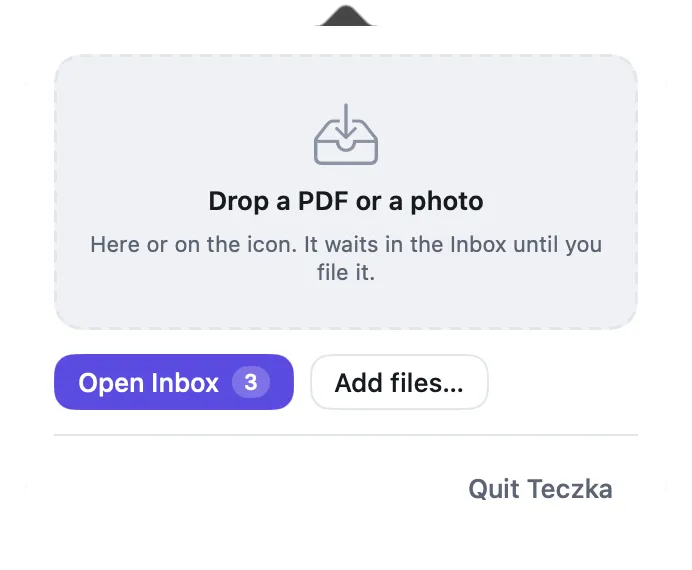
Faktury i paragony zaczynają w Skrzynce. Przeciągnij PDF albo zdjęcie na ikonę Kompletu na pasku menu albo na okno Kompletu, lub naciśnij ⌘O i wybierz pliki. Ikona na pasku menu działa także przy zamkniętym oknie: kliknij ją, żeby otworzyć pole do upuszczania plików, albo przeciągnij plik prosto na nią.

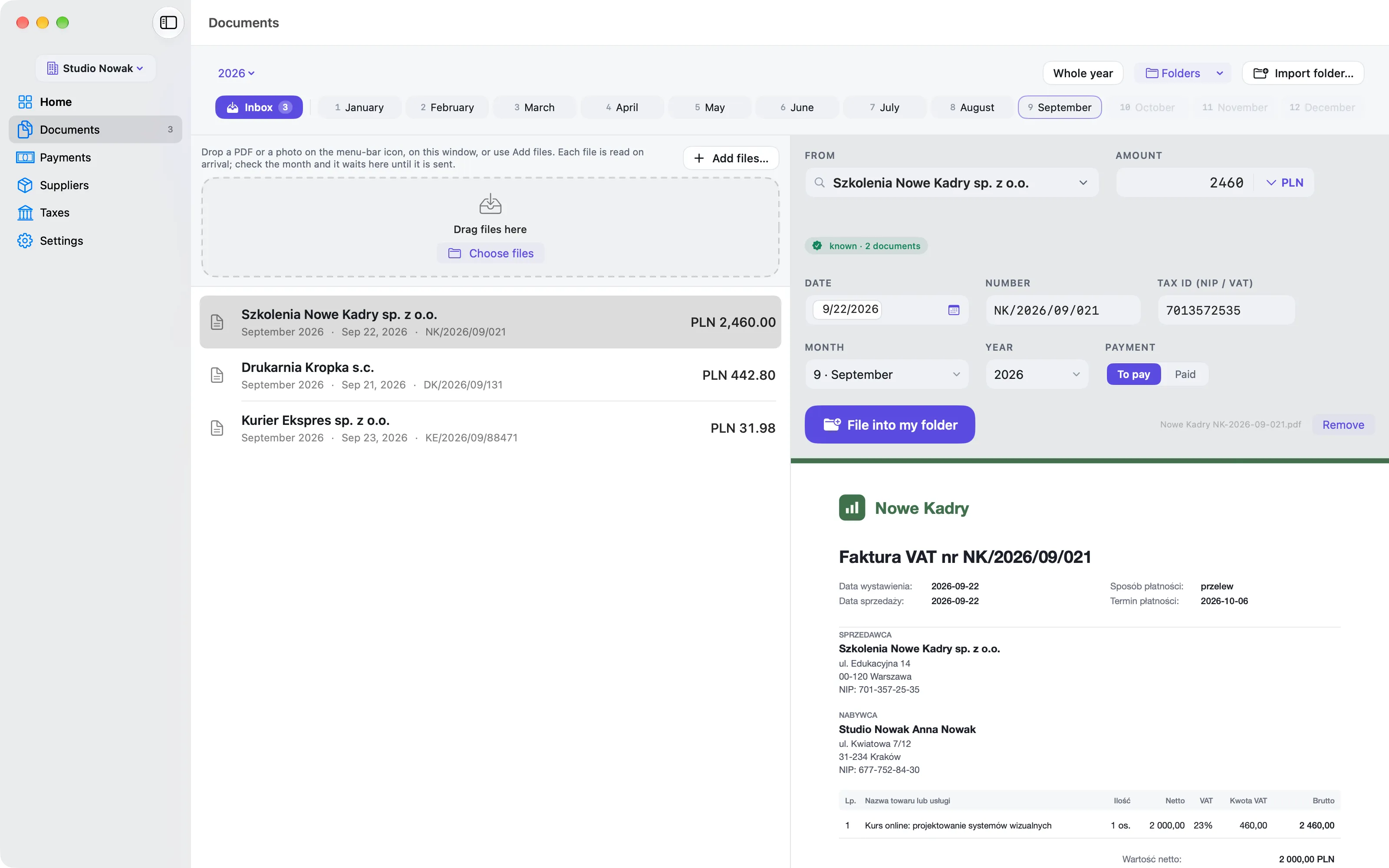
Komplet odczytuje sprzedawcę, NIP, numer faktury, datę, kwotę i walutę i podpowiada, do którego miesiąca należy dokument. PDF z warstwą tekstową jest odczytywany bezpośrednio, a skan albo zdjęcie przechodzi przez rozpoznawanie tekstu Apple na Twoim Macu. Działa to z dokumentami po polsku i po angielsku.

Ty tylko sprawdzasz, niczego nie przepisujesz. Każde pole możesz zmienić przed zapisaniem, a gdy czegoś nie udało się odczytać, Skrzynka mówi o tym wprost, zamiast zgadywać. Oznacz dokument jako Zapłacono albo Do zapłaty, a poczeka w Skrzynce, aż go zapiszesz.

  • Ten sam plik drugi raz? Komplet powie Ci, że już go ma
  • Sprzedawcę z Twoich wcześniejszych dokumentów Komplet rozpoznaje, więc nie trzeba nic wpisywać
  • Przy kwocie w euro czy dolarach widać też jej wartość w złotych, po kursie NBP
  • Nic nie opuszcza Twojego Maca, żeby zostać odczytane
Skrzynka Kompletu: faktura z odczytanym sprzedawcą, NIP-em, numerem, datą i kwotą, gotowa do zapisania.
Panel pod ikoną Kompletu na pasku menu: upuść PDF albo zdjęcie tutaj lub na ikonę, otwórz Skrzynkę albo dodaj pliki.
Zapisywanie w folderach

Krok 3: W odpowiednim miesiącu, pod nazwą, którą da się przeczytać.

Gdy pola się zgadzają, wybierz Dodaj. Komplet kopiuje dokument do Twojego drzewa folderów, do właściwego roku i miesiąca, i nadaje mu nazwę z datą, sprzedawcą i numerem. Faktura od Chmura Hosting z datą 15 września 2026 trafi tutaj:

2026 › 09-Wrzesień2026-09-15 Chmura Hosting FV-118.pdf

Foldery miesięcy, które już masz, zachowują swoje nazwy, niezależnie od tego, jak się nazywają. Ukośnik w numerze faktury zmienia się w myślnik, bo nazwa pliku nie może go zawierać, a gdyby dwa dokumenty miały dostać tę samą nazwę, drugi dostaje numer, zamiast zastąpić pierwszy.

  • Dokument od razu widać na stronie jego miesiąca
  • Oznaczenie „zapłacono” albo „do zapłaty” przechodzi razem z nim
  • Twoje własne foldery, na przykład ten na umowy, zostają nietknięte
  • Odinstalujesz Komplet, a każdy plik zostanie dokładnie tam, gdzie jest
Strona miesiąca

Krok 4: Każdy miesiąc na jednej stronie.

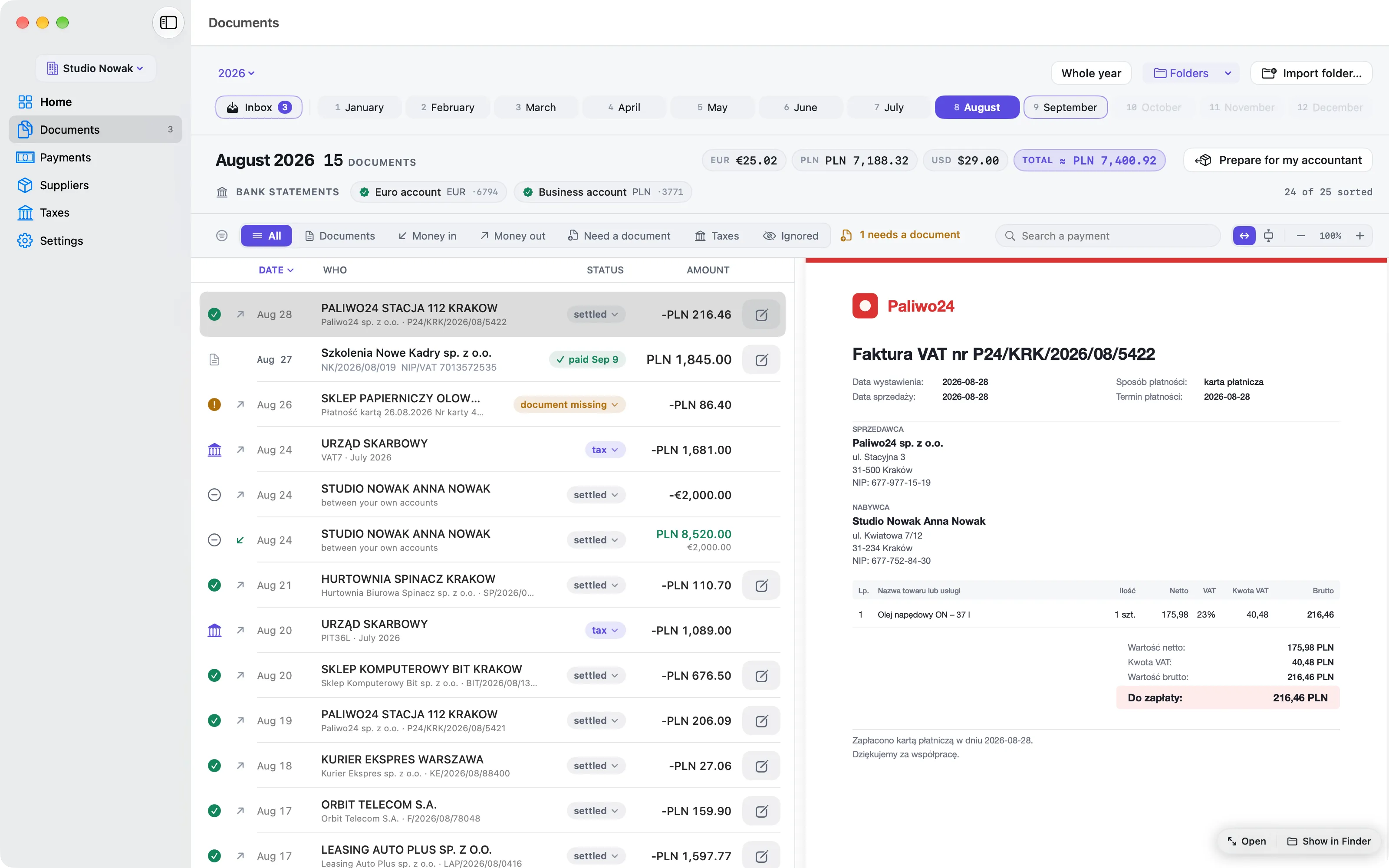
Ekran Dokumenty otwiera bieżący miesiąc. Płatności i dokumenty są na jednej liście, od najnowszych: przy płatności widać dokument, który ją wyjaśnia, a dokument, za który jeszcze nic nie zapłacono, stoi osobno. Na górze są sumy miesiąca, osobno dla każdej waluty.

Pasek roku pokazuje dwanaście miesięcy obok siebie, a słupek przy każdym z nich mówi, ile w nim jest. Miesiąc, który minął bez żadnego dokumentu, jest oznaczony, więc trudno przeoczyć lukę.

Kliknij wiersz, żeby zobaczyć dokument obok listy. PDF możesz oglądać na szerokość strony albo jako całą stronę, w dowolnym powiększeniu. Otwórz pokazuje go w dużym rozmiarze w Komplecie, a Pokaż w Finderze prowadzi prosto do pliku.

  • Filtry: wszystkie, brakuje dokumentu, podatki, pominięte
  • Szukanie po sprzedawcy, tytule przelewu, numerze dokumentu lub kwocie
  • Nad listą jeden znacznik na każdy rachunek bankowy, na wyciąg z tego miesiąca
  • „Przygotuj dla księgowej” w nagłówku miesiąca
Miesiąc w Komplecie: każda płatność obok dokumentu, który ją wyjaśnia, z podglądem faktury.
Rachunki i wyciągi bankowe

Krok 5: Dodaj wyciąg. Płatności same znajdą swoje dokumenty.

Zacznij od Ustawienia → Rachunki bankowe i dodaj każdy rachunek firmowy: IBAN albo 26-cyfrowy numer rachunku. Komplet sprawdzi, czy numer jest prawidłowy. Od tej pory przy każdym miesiącu widać znacznik dla każdego rachunku, szary z plusem, dopóki nie dodasz wyciągu za ten miesiąc.

Kliknij znacznik i wybierz wyciąg w PDF. Komplet odczytuje każdą pozycję, sprawdza, czy zgadzają się sumy podane na samym wyciągu, i zapisuje PDF w folderze jego miesiąca. Wyciąg za inny miesiąc trafia do tamtego miesiąca, a Komplet mówi Ci, dokąd. Wyciąg z rachunku, którego nie ma w Ustawieniach, zostaje odrzucony, więc dwa rachunki nigdy się nie pomieszają. Wyciągi, które już są w Twoich folderach, Komplet odczytuje bez pytania.

  • Wyciągi PDF z dowolnego banku, po polsku lub po angielsku
  • Komplet nigdy nie loguje się do Twojego banku: plik dodajesz Ty
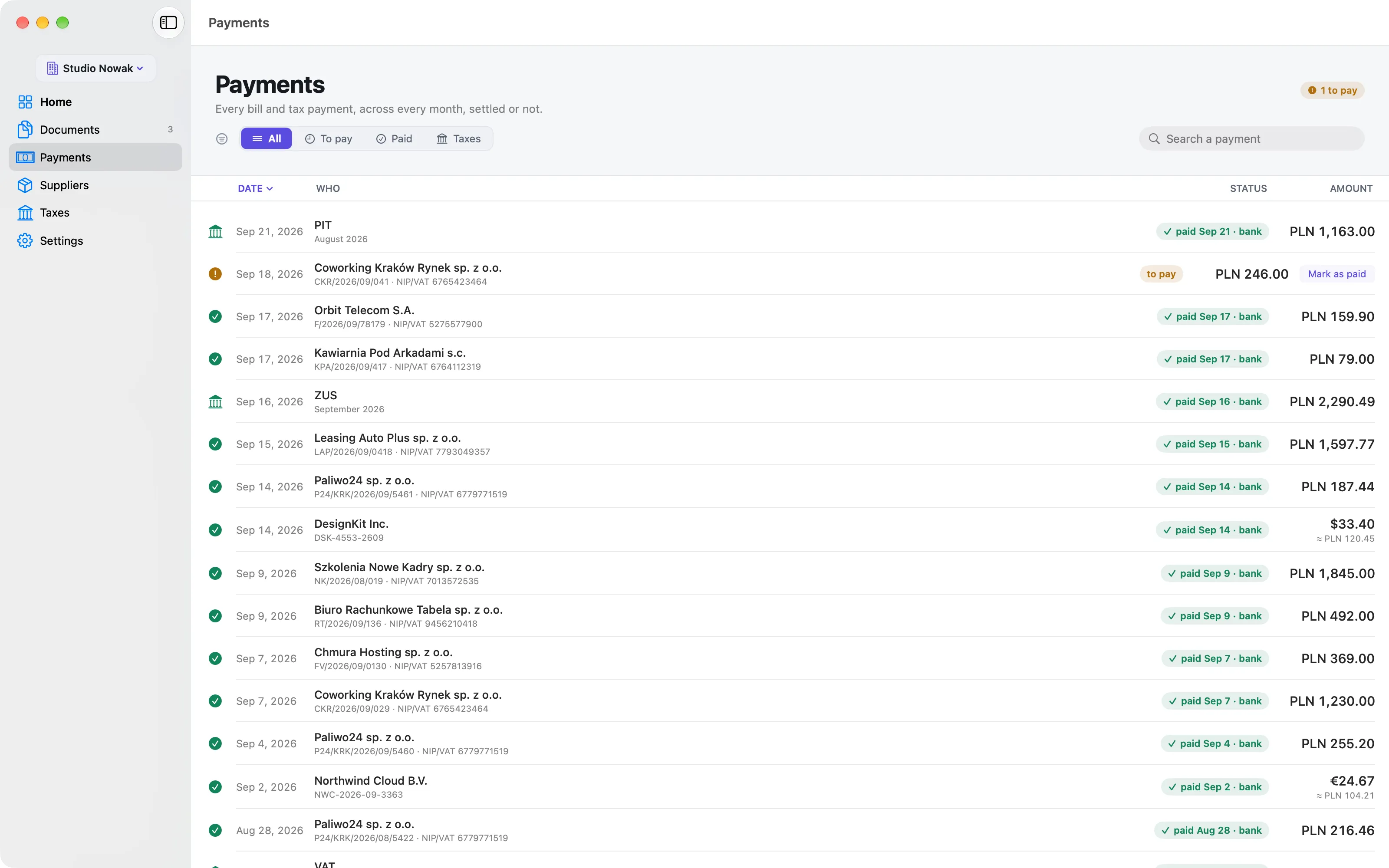
  • Ekran Płatności pokazuje każdą fakturę do zapłaty i każdy podatek ze wszystkich miesięcy: co zapłacone, co do zapłaty i kiedy
  • Faktura zapłacona w następnym miesiącu i tak widnieje jako zapłacona w swoim miesiącu
Lista płatności w Komplecie: dokumenty kosztowe i płatności podatków ze wszystkich miesięcy, zapłacone na zielono.

Jak działa łączenie, po ludzku

Dla każdej płatności Komplet szuka dokumentu, który ją wyjaśnia: najpierw po numerze faktury razem z kwotą, potem po NIP-ie sprzedawcy z kwotą, a potem po podobnej nazwie sprzedawcy, zawsze blisko daty płatności. Faktura w euro zapłacona kartą w złotych jest porównywana w euro.

Każdy dokument wyjaśnia jedną płatność. Gdy dwa pasują równie dobrze, pozycja dostaje oznaczenie do sprawdzenia i to Ty wybierasz. Przelewy między Twoimi rachunkami, opłaty bankowe, wpływy i płatności podatków nie potrzebują dokumentu, a Komplet sam je rozpoznaje. To, czemu wciąż brakuje dokumentu, świeci się na pomarańczowo.

Gdy wiesz lepiej

Każda pozycja ma swoje menu. Powiąż dokument… otwiera krótką listę z wyszukiwarką: najpierw dokumenty z tą samą kwotą, potem te z najbliższą datą. Powiązania zrobionego ręcznie Komplet nigdy nie zmienia, a Ty możesz je usunąć w każdej chwili.

Pomiń tę pozycję, gdy pozycja niczego nie wymaga, Nigdy nie wymagaj dokumentu od tego sprzedawcy, gdy sprzedawca nigdy go nie przysyła, albo Dodaj dokument…, gdy wciąż leży w Twojej poczcie.

Podatki, ZUS i terminy

Krok 6: Twoje podatki i składki ZUS, odczytane z wyciągów.

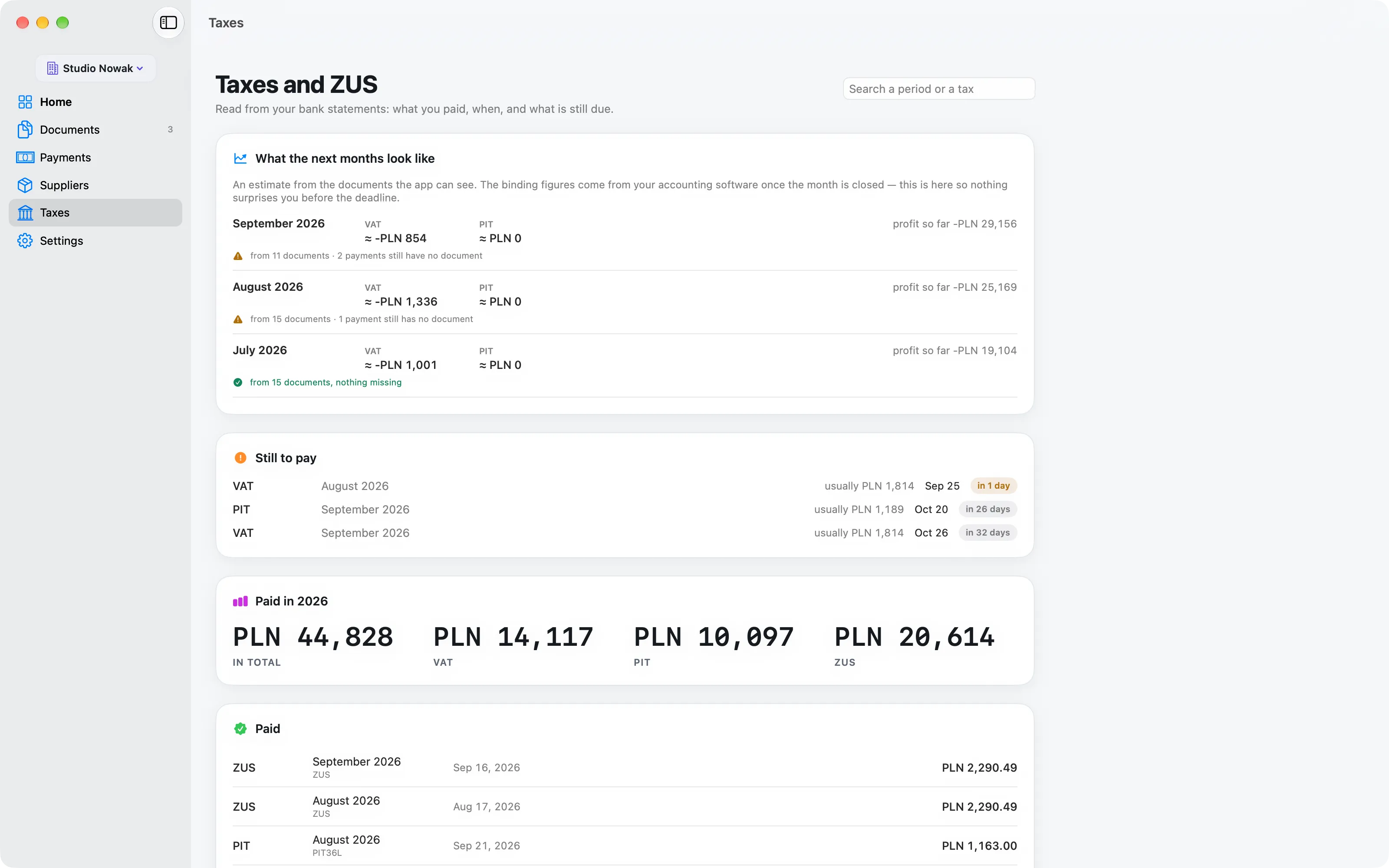
Gdy wyciąg jest już dodany, Komplet wyłapuje przelewy na Twój mikrorachunek podatkowy (indywidualny numer rachunku, na który płacisz podatki) i do ZUS, czyli Zakładu Ubezpieczeń Społecznych. Rodzaj podatku i okres odczytuje z samego przelewu.

Ekran Podatki grupuje je według podatku i okresu: co i kiedy zapłacono, co jeszcze czeka, i suma za rok. Płatność jest oznaczona jako spóźniona tylko wtedy, gdy potwierdza to wyciąg; jeśli żaden wyciąg nie obejmuje miesiąca, w którym mijał termin, Komplet mówi o tym wprost, zamiast zgadywać. Odsetki są pokazane osobno od podatku.

Ekran Start pokazuje nadchodzące terminy: ZUS, zaliczkę na podatek dochodowy, VAT, zeznanie roczne i dzień, do którego księgowa chce dostać dokumenty za miesiąc. Termin, który wypada w weekend albo w polskie święto, przesuwa się na następny dzień roboczy. Terminy, które Ciebie nie dotyczą, wyłączysz w Ustawieniach.

  • Przelewy na mikrorachunek podatkowy i do ZUS rozpoznawane automatycznie
  • Pogrupowane według podatku i okresu, z datą zapłaty
  • Przy otwartym okresie widać, ile zwykle kosztuje
  • Terminy omijają weekendy i polskie święta
Ekran podatków w Komplecie: płatności ZUS i podatku dochodowego pogrupowane według okresów, z datami zapłaty.
Dostawcy i kursy walut

Krok 7: Komu płacisz i ile, w złotych.

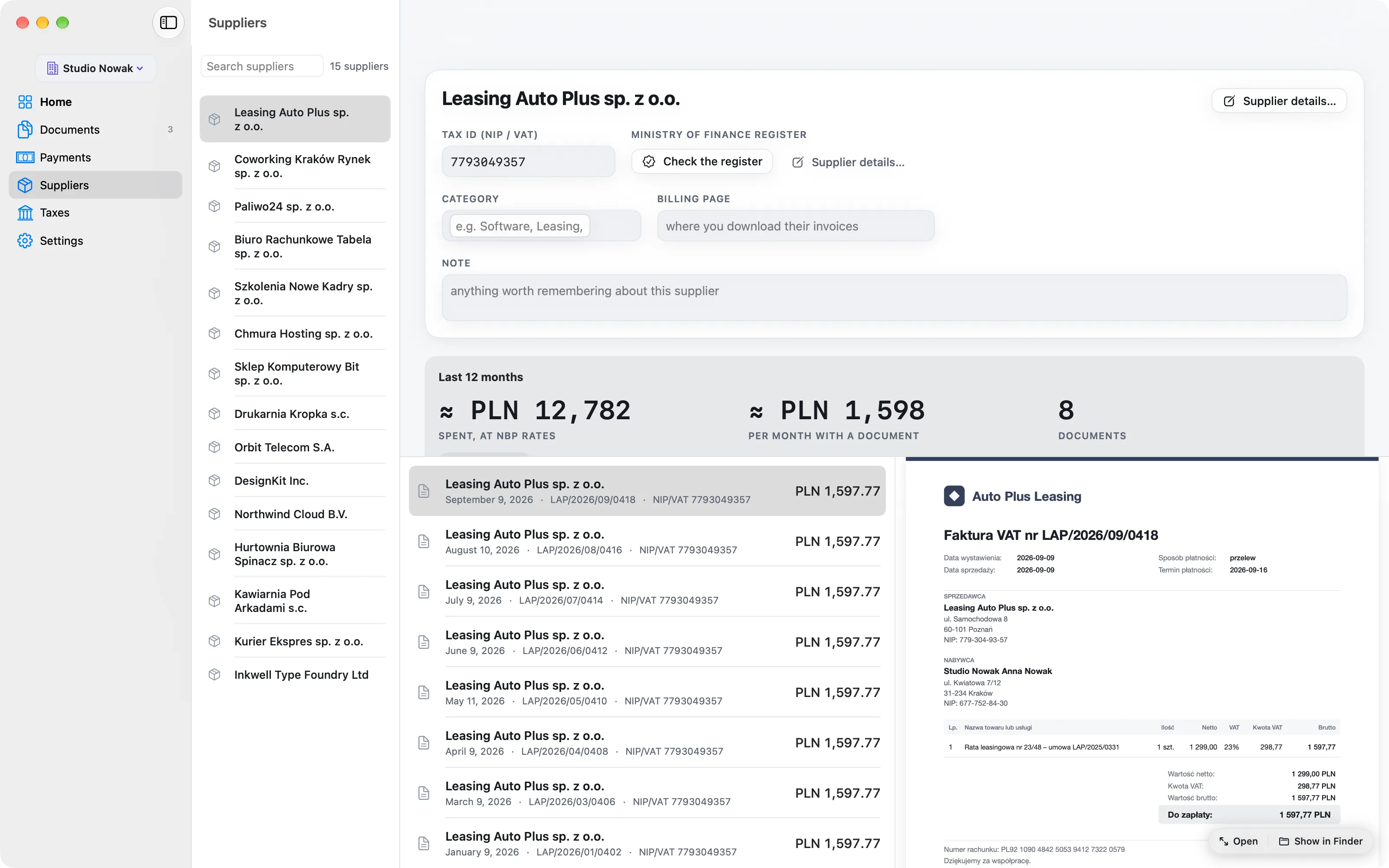
Lista dostawców uzupełnia się sama, w miarę odczytywania dokumentów. Jest ułożona według wydatków u każdego z nich w ostatnich dwunastu miesiącach, z wykresem po miesiącach i wszystkimi dokumentami, które przysłali, gotowymi do podglądu.

Dodaj to, co Ci pomaga: kategorię, stronę, z której pobierasz ich faktury, notatkę. Zmień nazwę dostawcy, a Komplet zachowa Twoją. Dwa wpisy tej samej firmy możesz połączyć w jeden.

Przy fakturze w euro, dolarach albo innej walucie, której kurs publikuje NBP, widać jej wartość w złotych, po kursie Narodowego Banku Polskiego z ostatniego dnia roboczego przed datą dokumentu. Sumy miesiąca i wydatki u dostawców liczą się same. Komplet pyta darmową, publiczną usługę NBP tylko o walutę i datę, o nic więcej.

  • Kolejność według wydatków z dwunastu miesięcy
  • Kategoria, strona z fakturami i notatka przy każdym dostawcy
  • ≈ zł pod każdą kwotą w obcej walucie
  • Orientacyjnie, ile co kosztuje: kwoty w Twoich księgach ustala księgowa
Dostawcy w Komplecie, ułożeni według wydatków z ostatnich dwunastu miesięcy.
Zadania

Krok 8: Lista zadań, która trzyma papiery, których dotyczy.

Na ekranie Start jest krótka lista zadań na sprawy, które zostawia po sobie papierkowa robota: poprosić o fakturę korygującą, wysłać księgowej polisę ubezpieczenia samochodu. Wpisz, naciśnij Enter i gotowe.

Jeśli chcesz, nadaj zadaniu datę i notatkę, i dołącz to, czego dotyczy: dokument, który już jest w Twoich folderach, albo dowolny plik do 25 MB, przechowywany razem z zadaniem. Plik upuszczony na zadanie zostaje do niego dołączony. Otwarte zadania są na górze, według daty, a zrobione przesuwają się na dół.

Dla księgowej

Krok 9: Miesiąc gotowy dla księgowej w jednym pliku ZIP.

W dowolnym miesiącu wybierz Przygotuj dla księgowej i wskaż, gdzie ma trafić paczka; Komplet zapamięta to miejsce na następny raz. Tworzy folder, a do tego ZIP z tym folderem, ze wszystkim, co jest w danym miesiącu.

Wyślij do księgowej… otwiera okno udostępniania Maca z plikiem ZIP: Mail (duży plik zamienia się w link do pobrania z iCloud), Wiadomości, AirDrop albo link do skopiowania, gdy paczka leży w iCloud Drive. Księgowa nie musi niczego instalować.

  • Wszystkie dokumenty miesiąca, nazwane datą, sprzedawcą i numerem
  • Folder Wyciągi z wyciągami bankowymi z tego miesiąca
  • Zestawienie.pdf do przeczytania
  • Zestawienie.csv, które poprawnie otwiera się w polskim Excelu i w Numbers
2026-08 Studio Nowak
  • Wyciągi
  • 2026-08-02 Chmura Hosting FV-2026-08-118.pdf
  • 2026-08-05 Orbit Telecom 08-2026-4471.pdf
  • 2026-08-09 Coworking Kraków Rynek 91-08-2026.pdf
  • 2026-08-14 DesignKit Inc. INV-20931.pdf
  • 2026-08-21 Paliwo24 FS-8812.pdf
  • Zestawienie.pdf
  • Zestawienie.csv
2026-08 Studio Nowak.zipgotowe do wysłania
to dostaje Twoja księgowa
Prywatność

Krok 10: Odczytane na Twoim Macu. Trzymane w Twoich folderach.

Twoje faktury dużo mówią o Twojej firmie. Komplet odczytuje je tam, gdzie już są, i nie wysyła nigdzie żadnego dokumentu, żeby go odczytać albo przechować. Nie ma konta w Komplecie ani serwera Kompletu.

Odczytane na Twoim Macu

Tekst pochodzi z PDF-u, a przy skanach i zdjęciach z rozpoznawania tekstu Apple, które działa na Twoim Macu.

Tam, gdzie chcesz

Dokumenty są w Twoich folderach. Komplet trzyma na Twoim Macu ich spis, nigdy jedyną kopię.

Twój własny iCloud

Gdy masz dwa Maki, Komplet synchronizuje je przez Twoje konto iCloud, a nie przez nasz serwer.

Język i wygląd

Krok 11: Po polsku lub po angielsku, w jasnym albo ciemnym motywie.

Komplet mówi po polsku i po angielsku; język przełączysz w Ustawieniach, kiedy tylko chcesz. Dokumenty polskie i angielskie odczytuje bez względu na wybrany język, więc angielską fakturę zapiszesz równie łatwo jak polską.

Dopasowuje się do jasnego lub ciemnego wyglądu Twojego Maca, ale możesz też wybrać jeden z nich. Kolor akcentu też wybierasz Ty: fiolet, niebieski, turkus, śliwka, miedź albo grafit. Kolor zawsze coś znaczy: zielony to rozliczone, pomarańczowy to „warto zajrzeć”, czerwony to problem.

Co Komplet zostawia innym

Komplet przygotowuje Twoje dokumenty. Nie:

  • prowadzi księgowości i nie wylicza Twoich podatków
  • składa za Ciebie zeznań ani nie płaci podatków
  • wysyła sam faktur do KSeF
  • loguje się do Twojego banku: wyciągi dodajesz jako pliki PDF

Księgowością zajmuje się Twoja księgowa albo biuro rachunkowe. Komplet dba o to, żeby miały wszystko.

Connect · 29 zł miesięcznie z VAT

Korzystasz z inFakt albo KSeF? Connect je połączy.

Wszystko powyżej jest za darmo. Gdy chcesz, żeby Komplet łączył się z innymi usługami i wyręczał Cię w powtarzalnej pracy, Connect wysyła dokumenty kosztowe ze Skrzynki prosto do inFakt przez oficjalne API inFakt, razem ze statusem zapłaty i notatką. Twój klucz API zostaje w pęku kluczy na Twoim Macu. Gdy włączysz w inFakt integrację z KSeF (Krajowym Systemem e-Faktur), widzisz też faktury, które dotarły do Ciebie przez KSeF, i te, których jeszcze nie ma w Twoich kosztach. Połączenie z wFirma i więcej automatyzacji są w drodze.

Pytania

Najczęstsze pytania o to, jak działa Komplet.

Masz inne pytanie? Napisz do nas.

Czy muszę korzystać ze wszystkich części Kompletu?
Nie. Wiele osób zaczyna od Skrzynki, zapisywania dokumentów i paczki dla księgowej, a wyciągi bankowe dodaje później. Każda część działa samodzielnie i nic się nie zepsuje, jeśli nigdy nie otworzysz ekranu Podatki.
Co się stanie z folderami, które już mam?
Komplet je odczytuje i zostawia każdy plik tam, gdzie jest, pod jego dotychczasową nazwą. Nazwy nadaje tylko dokumentom, które zapisujesz ze Skrzynki, a nowe trafiają do folderów miesięcy, których już używasz.
Czy Komplet przyda się bez wyciągów bankowych?
Tak. Odczytywanie i zapisywanie dokumentów, strona miesiąca, dostawcy, terminy, zadania i paczka dla księgowej działają bez wyciągu. Łączenie płatności z dokumentami i ekran Podatki potrzebują wyciągu: wystarczy wyciąg PDF z dowolnego banku.
A jeśli Komplet coś źle odczyta?
Nic nie jest zapisywane, dopóki o tym nie zdecydujesz, a każde pole w Skrzynce możesz wcześniej poprawić. Jeśli płatność zostanie powiązana z niewłaściwym dokumentem, usuń powiązanie i wybierz właściwy: Komplet nigdy nie zmienia powiązania zrobionego przez Ciebie.
Czy mogę używać Kompletu na dwóch Macach?
Tak. Zaloguj się na obu do tego samego konta iCloud, a Komplet będzie synchronizować między nimi swoje dane. Twoje dokumenty są w Twoich własnych folderach, więc trzymaj je w iCloud Drive albo na Dysku Google, jeśli chcesz mieć pliki na obu Macach.
Czy Komplet sam wysyła coś do księgowej albo do urzędu skarbowego?
Nie. Komplet przygotowuje miesiąc, a Ty decydujesz, kiedy i komu go wysłać. Nie prowadzi księgowości, nie składa zeznań, nie płaci podatków i nie wysyła niczego do KSeF. Z planem Connect i podłączonym inFakt dokument trafia do inFakt dopiero wtedy, gdy zdecydujesz się go wysłać.

Zamykaj każdy miesiąc bez szukania papierów.

Wrzucaj dokumenty, gdy tylko przychodzą. Komplet odłoży je do folderów, sprawdzi z wyciągiem bankowym i powie, czego jeszcze brakuje. Za darmo, na Twojego Maca.

Tylko na Maca